Zbirke
Zbirke omogućuju prikupljanje povezanih serija. Na primjer, možeš dodati sve Batman serije u zbirku „Batman”.
Dodavanje serija zbirkama
Seriju možeš dodati u zbirku putem ikone izbornika radnji  i klikom na Dodaj u zbirku.
Također možeš odabrati više serija odjednom i kliknuti na Dodaj u zbirku.
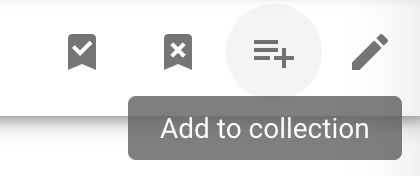
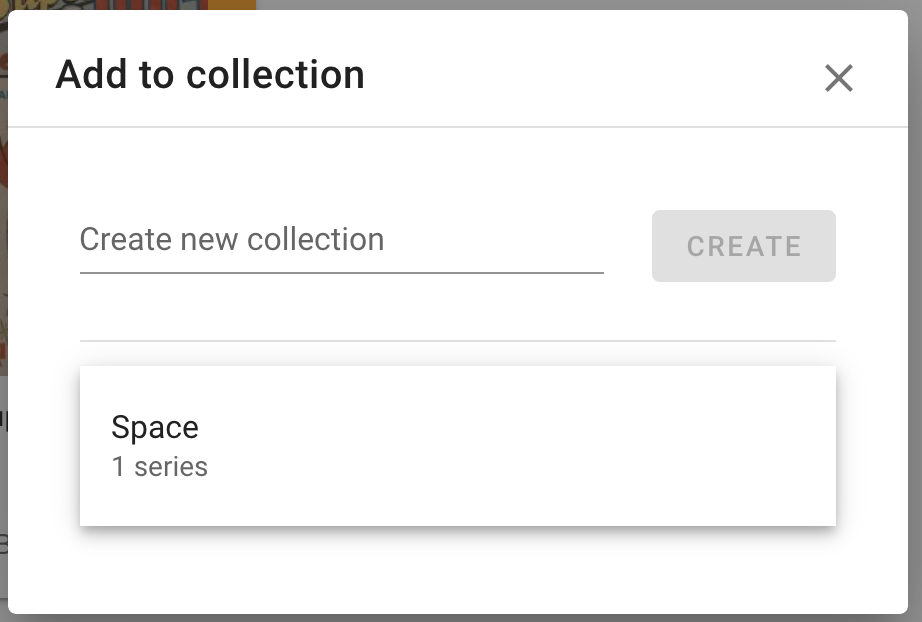
Pojavit će se dijalog u kojem serije možeš dodati jednoj postojećoj zbirci ili stvoriti novu zbirku.
Pronalaženje zbirki
Zbirke se mogu pronaći ili pregledati na tri načina:
- Ekran s detaljima serije
- Pregled knjižnica „Po zbirci”
- Pretraživanje u traci pretrage
Ekran s detaljima serije
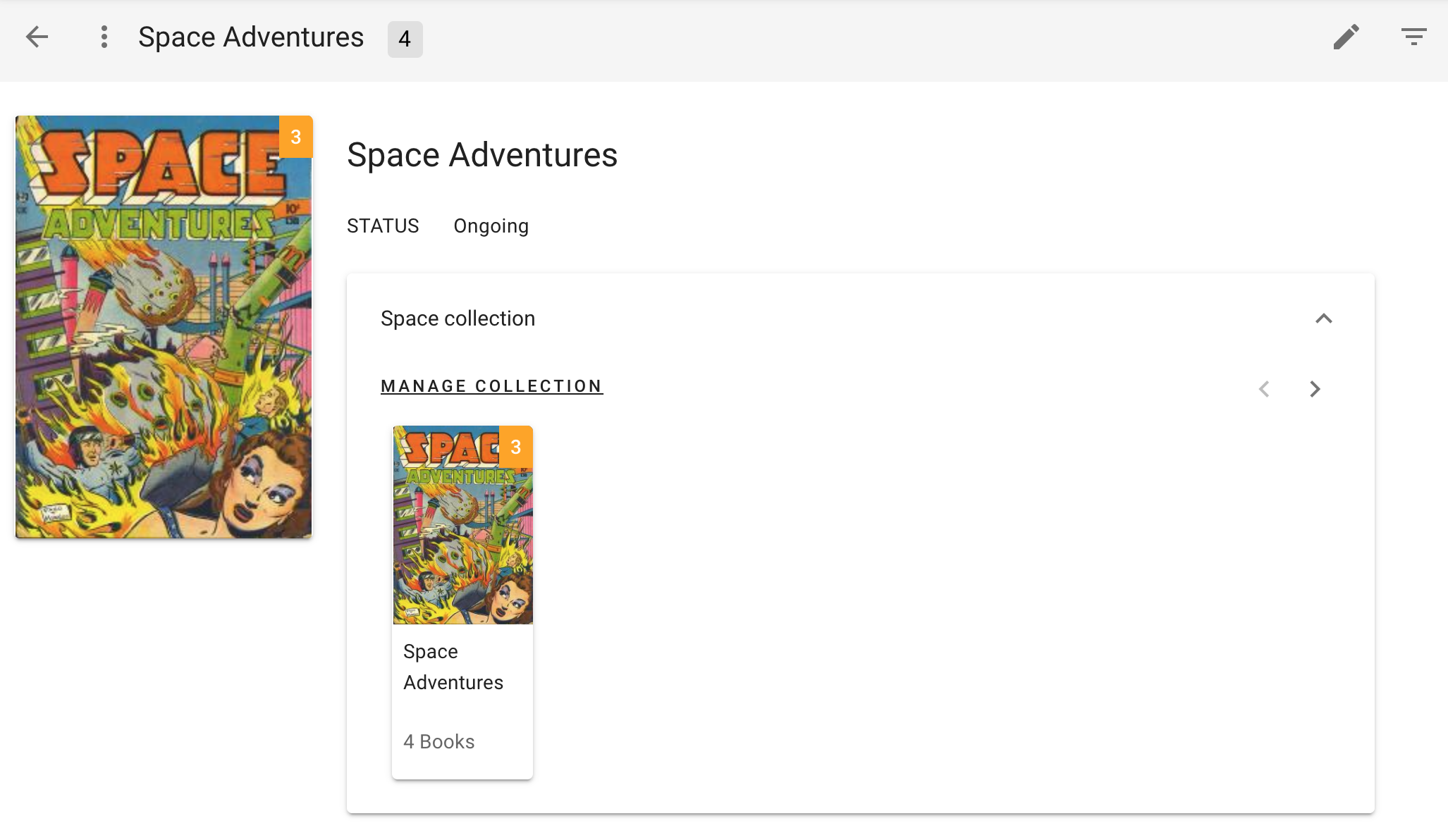
Prilikom pregleda ekrana s detaljima za određenu seriju koja pripada zbirci, zbirka će se prikazati u sklopivoj ploči.
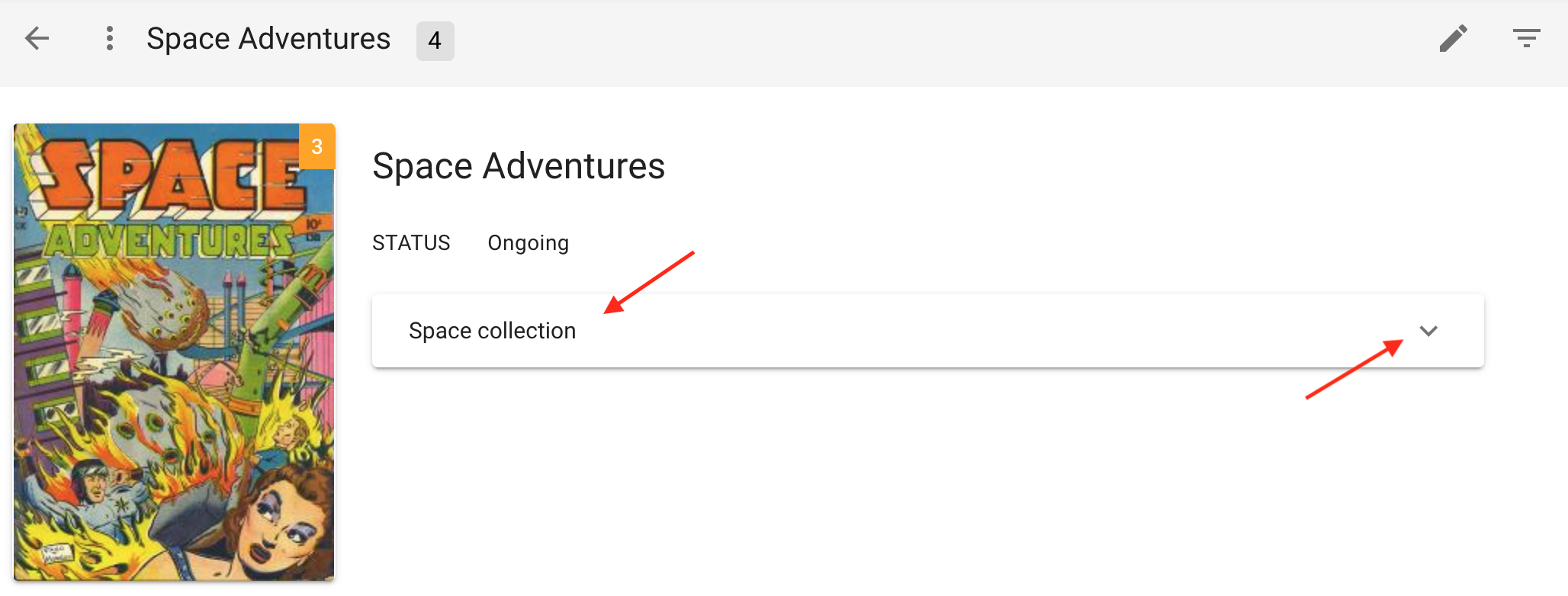
Za prikaz sadržaja zbirke, klikni na ploču i ona će se rasklopiti.
Pregled knjižnica „Po zbirci”
Prikaži samo zbirke koje postoje u knjižnici. Otvaranjem zbirke otvara se ekran „detalji zbirke” (vidi niže dolje).

Detalji zbirke
Ekran s detaljima zbirke sadrži sve serije koje pripadaju toj zbirci. Možeš dodavati serije iz bilo koje knjižnice. Dodavanjem stavki iz različitih knjižnica u zbirke možeš ih međusobno povezati.
Redoslijed zbirki
Zbirke standardno prikazuju serije abecednim redoslijedom. Međutim, možeš urediti zbirku i odabrati ručno postavljanje redoslijeda serija u zbirci. To može biti praktično ako zbirka ima određeni redoslijed čitanja.
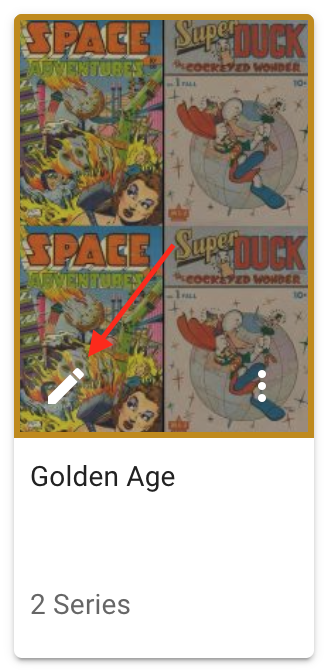
Klikni gumb za uređivanje na kartici zbirke.
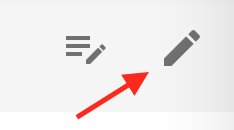
Ili klikni gumb za uređivanje na ekranu s detaljima zbirke.
Pojavit će se dijalog u kojem možeš urediti redoslijed zbirke.
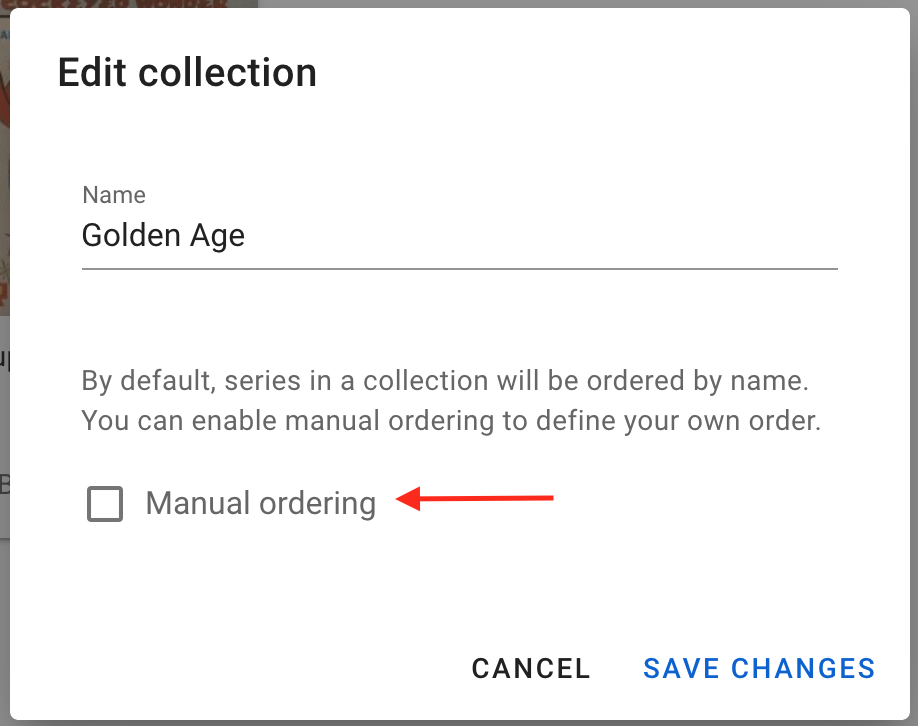
Zbirke s ručno postavljenim redoslijedom prikazat će se kao takve na ekranu s detaljima zbirke.

Uredi elemente zbirke
Na ekranu s detaljima zbirke možeš uređivati elemente koji čine zbirku. Za to, klikni odgovarajući gumb u alatnoj traci.
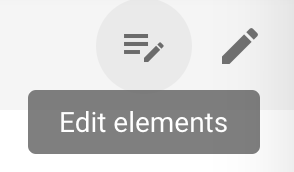
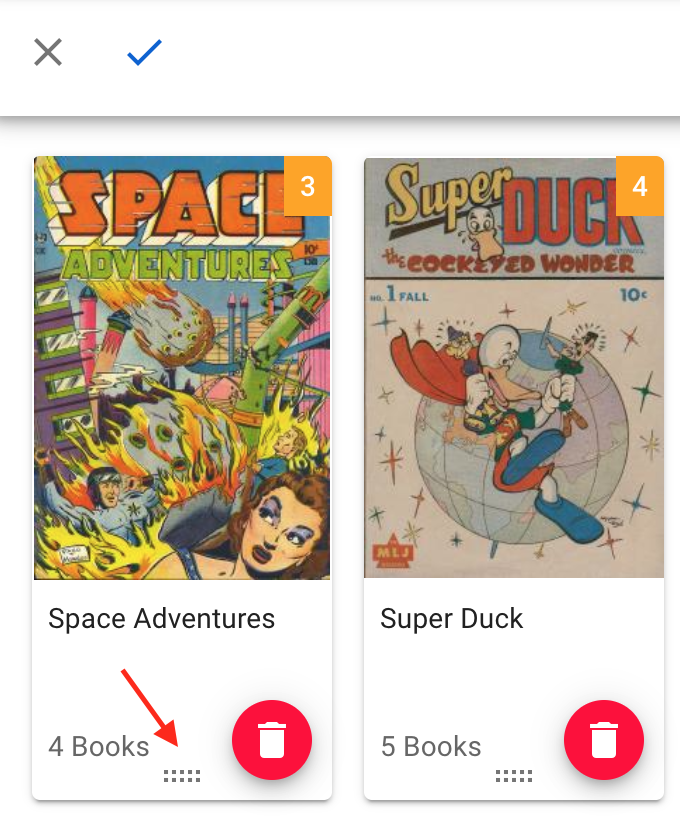
Kartice serija će prikazati dva dodatna elementa:
- gumb za brisanje, za uklanjanje serije iz zbirke
- ručka za hvatanje koja omogućuje povlačenje i ispuštanje serija za mijenjanje redoslijeda (dostupno samo kada je zbirka ručno poredana)
Nakon što obaviš promjene, klikni kvačicu u gornjoj traci. Klikni križić za odbacivanje promjena.
Brisanje zbirke
Za brisanje zbirke potraži ikonu izbornika radnji i klikni na Izbriši.
Ovo neće izbrisati stavke u zbirci niti tvoje medijske datoteke.