Editar Metadatos
En algunos casos, cuando añade un elemento a su Biblioteca, la información como resúmenes o fecha de publicación se recupera de los metadatos incrustados. Estos detalles se muestran al consultar el Elemento para ofrecer información sobre él y hacer que la experiencia de uso de Komga sea más agradable.
Es posible que desee personalizar o cambiar la información asociada con un elemento de la biblioteca.
La Pantalla de Edición
Abriendo la pantalla de Edición
La pantalla de edición de un elemento puede ser accesible de varias maneras, dependiendo de donde esté.
Desde la tarjeta del Elemento
- Pase el cursor por encima de la tarjeta del Elemento
- Haga clic en el ícono

Desde los Detalles del Elemento
Al ver los detalles de un elemento de la Biblioteca, haga clic en el botón en la barra de acción superior.
Pantalla de Edición de Detalles
La Pantalla de Edición le permite acceder a títulos, autores, resúmenes, etiquetas y más. Hay varias áreas de la Pantalla de Edición que se pueden acceder desde las pestañas en el lado izquierdo.
Pantalla de Edición de Series
General
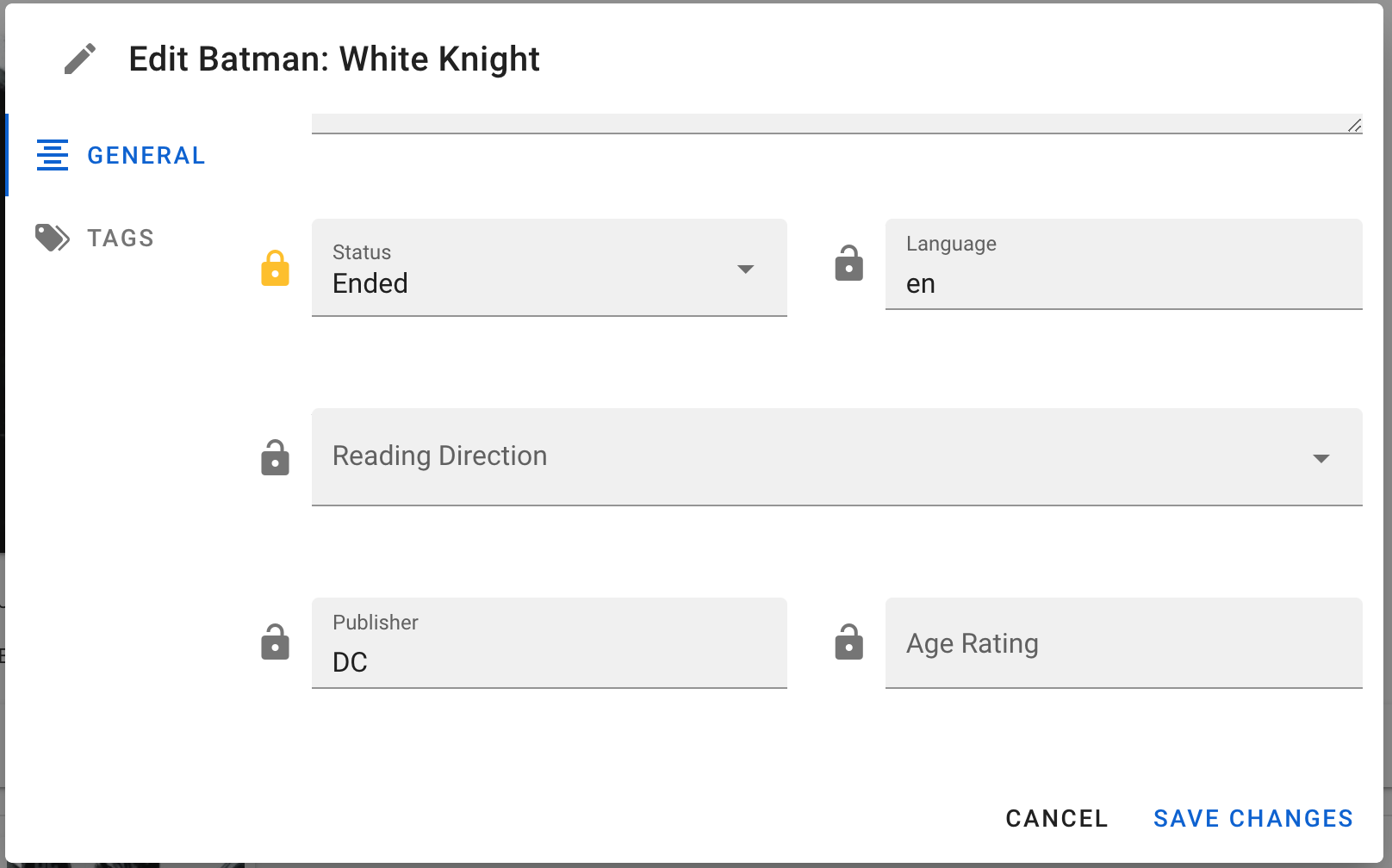
La Pantalla General le permite editar detalles como el título, ordenar título, resumen y más.
Etiquetas
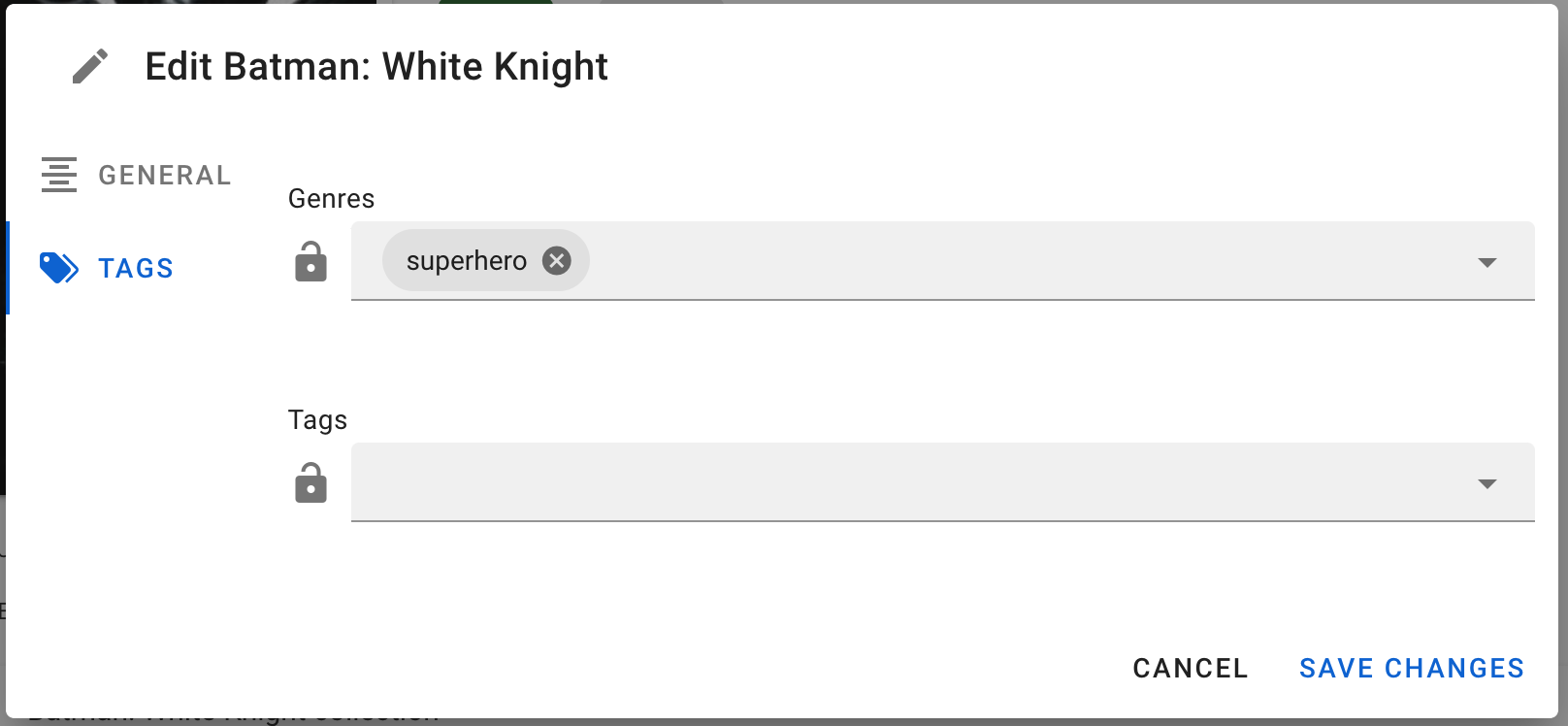
La Página de Etiquetas incluye metadatos como géneros y etiquetas. Estos son elementos que pueden tener más de un valor y están normalmente disponibles para ordenar o filtrar.
Pantalla de Edición de Libros
General
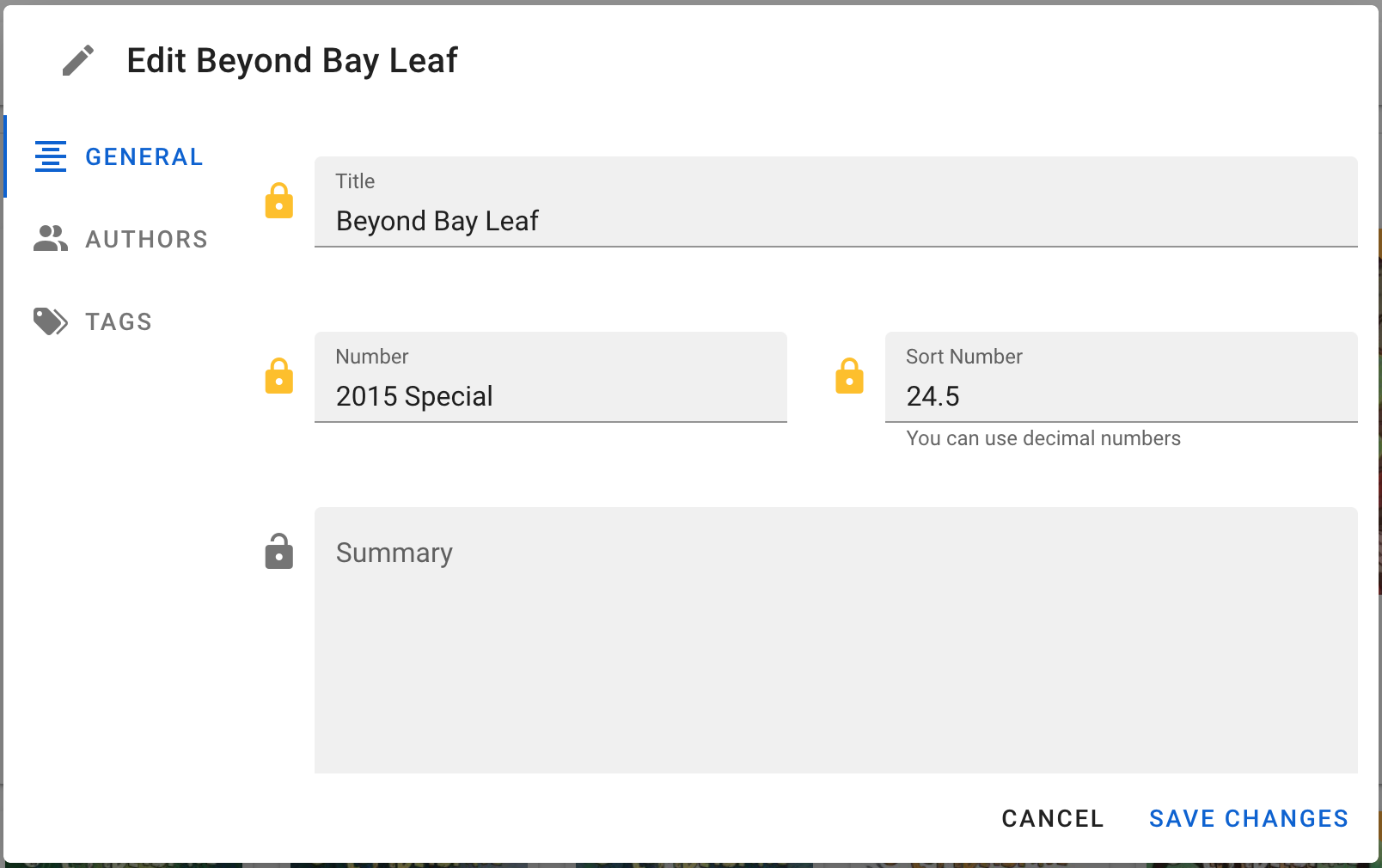
La Pantalla General le permite editar detalles como el título, ordenar título, resumen y más.
Autores
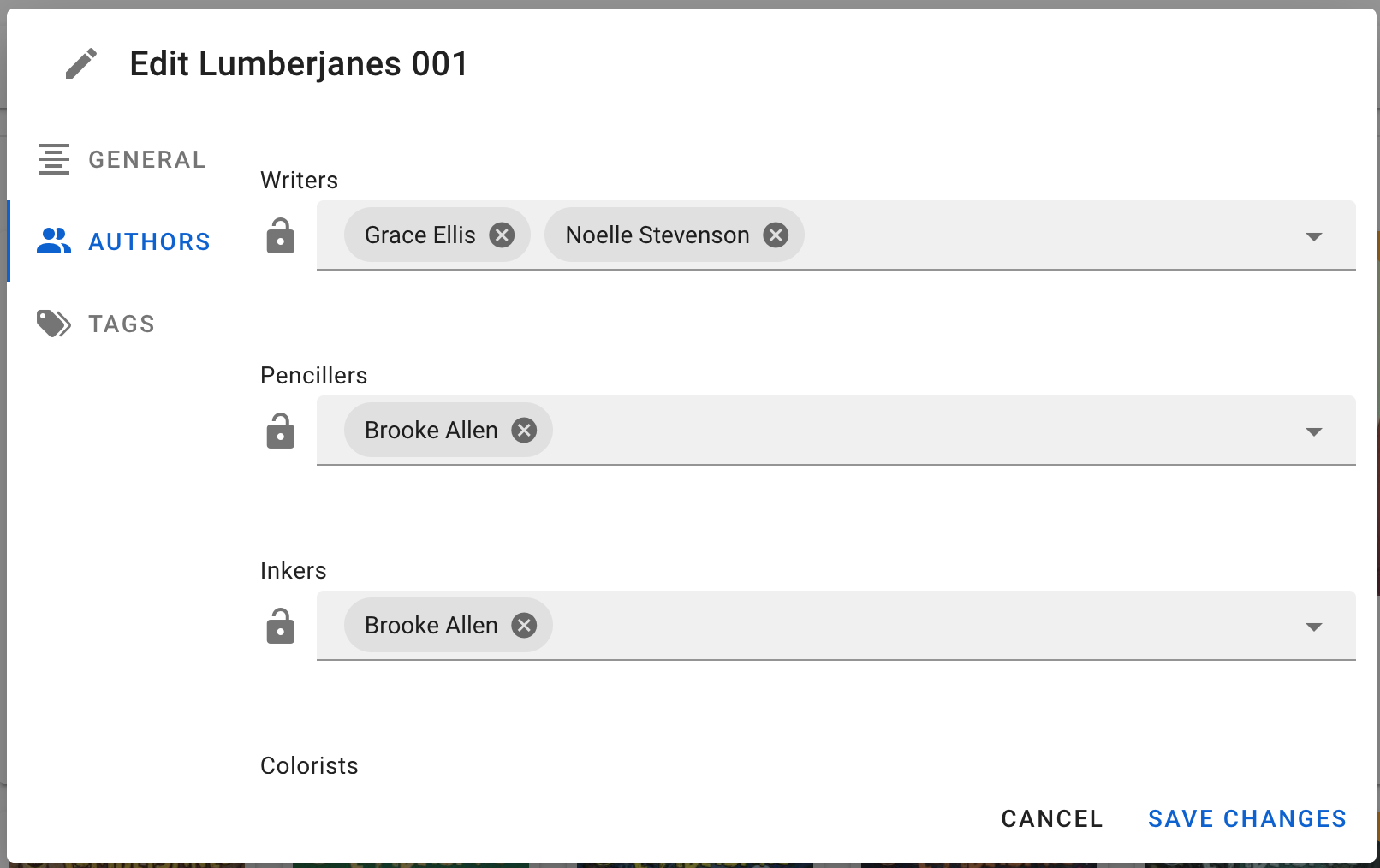
La página de Autores incluye metadatos como escritores, lápices, tintas y más. Estos son elementos que pueden tener más de un valor y están normalmente disponibles para ordenar o filtrar.
Etiquetas
La Página de Etiquetas incluye metadatos como géneros y etiquetas. Estos son elementos que pueden tener más de un valor y están normalmente disponibles para ordenar o filtrar.
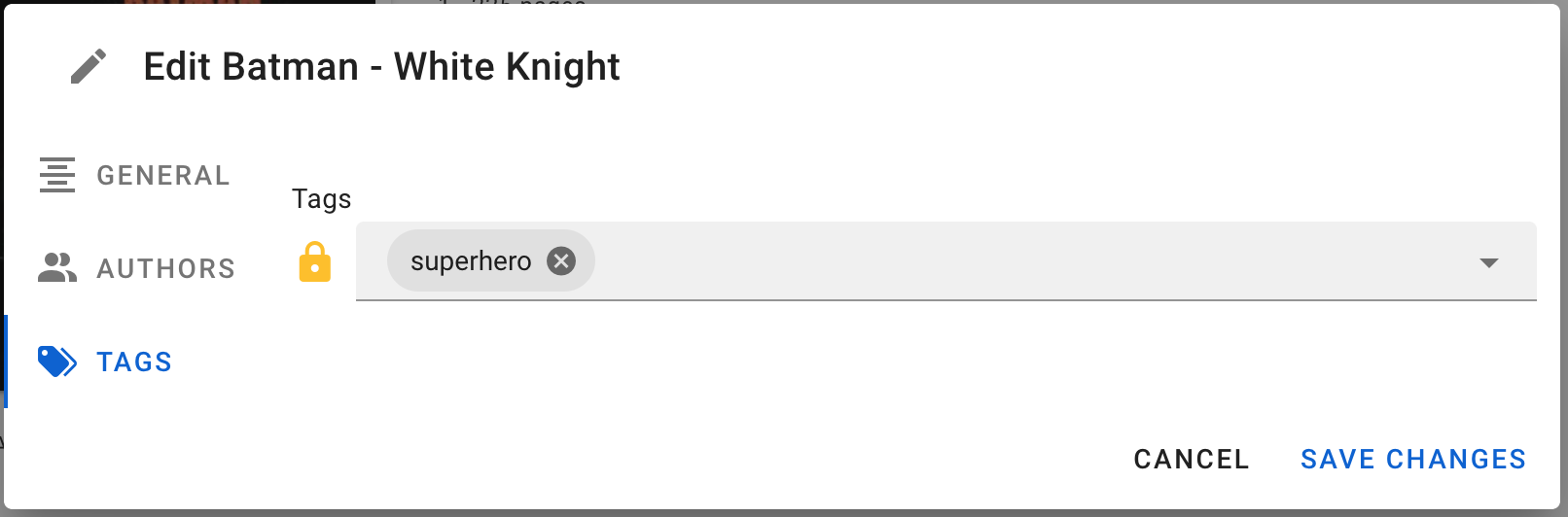
Uso de la Pantalla de Edición
Edición de campos estándar, etiquetas o autores
Cambiando campos
Para editar una parte de los detalles de metadatos en particular:
- Selecciona a la izquierda la pestaña de la categoría que quiera modificar y, a continuación, haga clic en el campo de detalles
- Escriba o pegue los cambios
- Para elementos en el área de Etiquetas o Autores, simplemente comience a escribir el nombre. Si el nombre ya existe en la base de datos, aparecerá para usted y usted puede seleccionarlo. De lo contrario, simplemente escriba el nombre de forma normal.
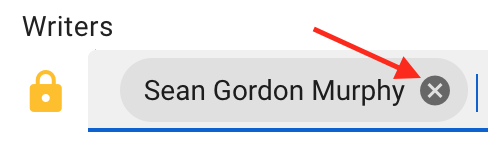
Para eliminar un elemento, haga clic en la X junto a lo seleccionado o escrito.
Bloquear y desbloquear
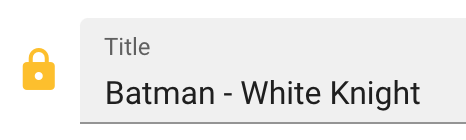
Si ha hecho una edición en algún campo, se bloqueará automáticamente. Un campo bloqueado no se alterará cuando se actualice un elemento. Para bloquear o desbloquear un campo:
- Edite el campo y se bloqueará automáticamente
- Haga clic en el icono de candado para bloquear o desbloquear el campo
- Un campo se bloquea cuando el icono de candado es color naranja
Ordenar Títulos
El campo Ordenar Título le permite controlar cómo los elementos están ordenados alfabéticamente. El campo Título es lo que se mostrará, pero el campo Ordenar Título se utiliza para ordenar.
Por ejemplo, si desea ignorar el artículo ("El") para su serie como "The Boys":
- Encuentre la serie "The Boys" y abra la pantalla de Editar detalles
- Haga clic en el
Ordenar títuloy escribe "Boys (The)" y luegoGuardar Cambios
El resultado es que la serie "The Boys" aparecerá juntos en la lista bajo la letra B y ordenada como ingresada en el campo Ordenar título.
Ordenar por Números
El campo para Ordenar por Números te permite controlar cómo se ordenan los elementos dentro de una serie. El campo Número es lo que se mostrará, pero el campo Ordenar por Números se utiliza para ordenar.
Por ejemplo, si tiene un "Especial 2015" que está entre el libro 24 y 25:
- establezca el campo
Númeroa "Especial 2015" - establezca el campo
Ordenar por Númerosa "24.5"
El resultado es que el libro especial aparecerá entre el libro 24 y 25, y mostrará "Especial 2015" como su número.