Colecciones
Las colecciones te permiten reunir series relacionadas entre sí. Por ejemplo, puede añadir todas las series Batman juntas en una colección "Batman".
Añadiendo series a una colección
Puede agregar una Serie a una colección desde el icono del menú de acción  y hacer clic en Añadir a la Colección.
También puede seleccionar varias series, y hacer clic en Añadir a la Colección.
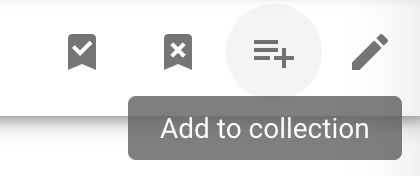
Se mostrará un cuadro de diálogo, donde puede agregar series a una colección existente, o crear una nueva colección.
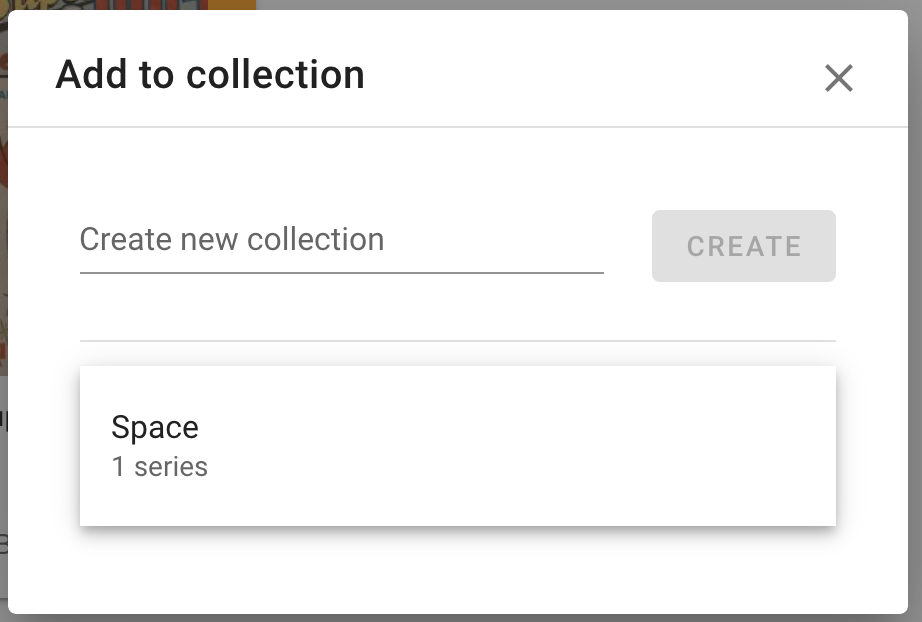
Buscar colecciones
Las colecciones se pueden descubrir o ver de tres formas:
- Pantalla de detalles de la serie
- Viendo las librerías "Por colección"
- Buscando en la barra de búsqueda
Pantalla de detalles de la serie
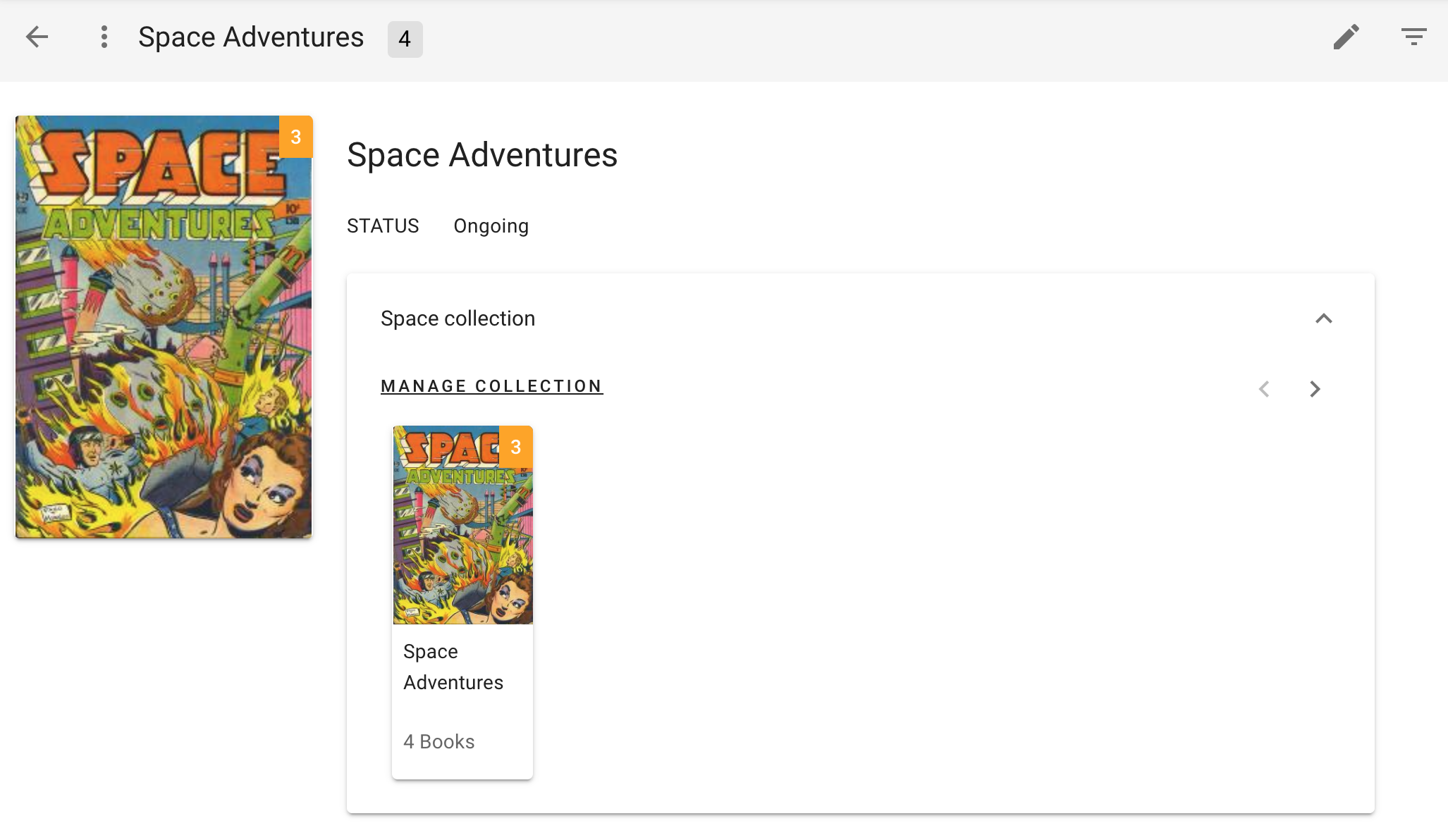
Al ver la pantalla de detalles de una serie específica que pertenece a una colección, la colección se mostrará en un panel colapsable.
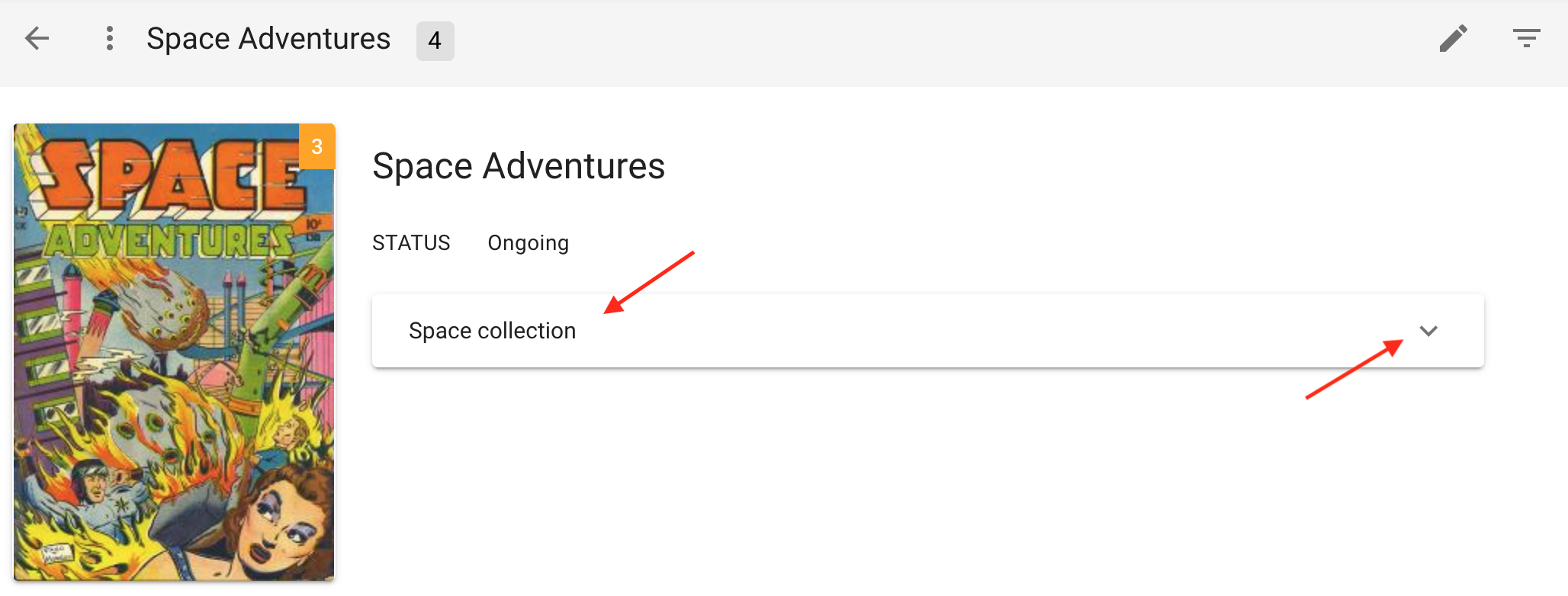
Haga clic en el panel para expandirlo y ver el contenido de la colección.
Viendo las librerías "Por colección"
Mostrar sólo colecciones que existen en la biblioteca. Al abrir una colección, se accede a la pantalla de "detalles de la colección" (ver abajo).

Detalles de la colección
La pantalla de detalles de la colección contiene todas las series que pertenecen a la colección. Puede incluir series de cualquier biblioteca. Añadiendo elementos en diferentes bibliotecas a las colecciones, puede relacionarlos entre sí.
Pedido de colección
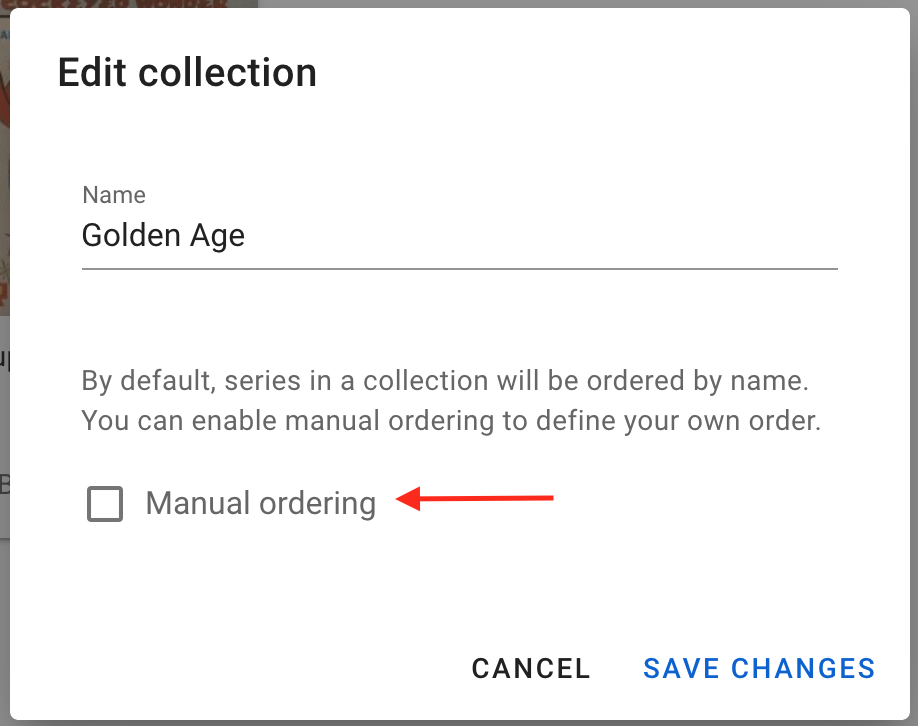
Por defecto, las colecciones ordenan las series alfabéticamente. Sin embargo, puede editar una colección y elegir ordenar manualmente series en una colección. Puede que quiera hacerlo si una colección tiene un orden de lectura específico, por ejemplo.
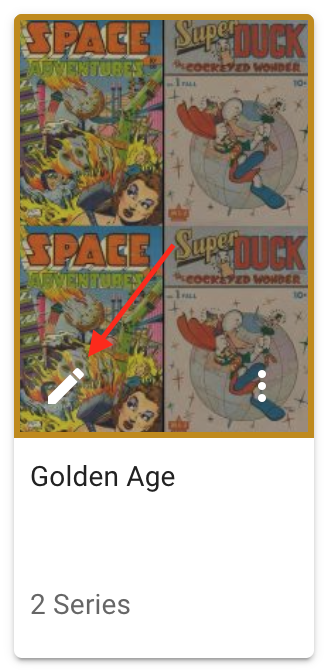
Haga clic en el botón Editar de la ficha de la colección.
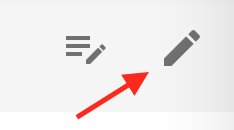
O haga clic en el botón editar de la pantalla de detalles de la colección.
Se mostrará un cuadro de diálogo, donde puede editar el pedido de la colección.
Una colección ordenada manualmente aparecerá como tal en la pantalla de detalles de la colección.

Editar elementos de colección
Desde la pantalla de detalles de la colección puede editar los elementos que componen una colección. Para ello, haga clic en el botón correspondiente en la barra de herramientas.
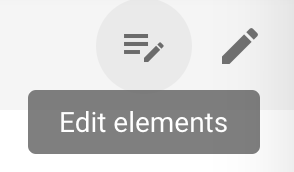
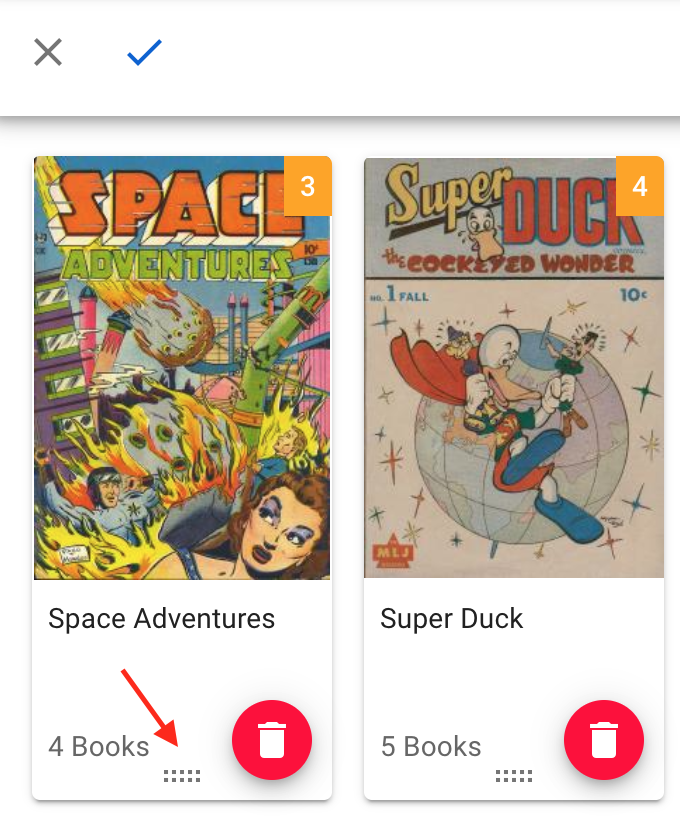
Las cartas de las series mostrarán dos elementos adicionales:
- un botón de eliminación, para eliminar la serie de la colección
- un controlador que te permite arrastrar y soltar series para reordenarlas (solo disponible cuando la colección se ordena manualmente)
Cuando haya terminado de realizar los cambios, haga clic en el signo de verificación de la barra superior. Haga clic en la cruz para descartar sus cambios.
Eliminar una colección
Para eliminar una colección, busque el icono de menú de acción y haga clic en Borrar.
Esto no eliminará los elementos de la colección, ni sus archivos multimedia.